
安装与第一次对话
你需要一个兼容的编辑器、本机 Droid CLI,以及可用的模型服务。 安装扩展本身不需要克隆源码或安装 Node.js。
1. 准备编辑器与 CLI
使用支持 VS Code API 1.108.0 或更高版本的 VS Code / Cursor。 目前项目主要在 Windows 上开发和验证;macOS、Linux 及远程开发环境尚未完成同等验收。
按 Factory 官方快速开始 安装 Droid CLI 并完成认证。在编辑器的终端确认:
droid --version再运行 droid,确认 CLI 能用你选定的模型完成一次正常对话。 这一步可以提前区分 CLI/模型服务问题与扩展界面问题。
模型可使用 Factory 提供的服务,或按 官方 BYOK 说明 配置自己的服务。扩展不附带订阅、API Key 或免费额度。
2. 下载并安装扩展
Cursor 市场安装:在扩展面板搜索 droidvisx.droidvisx,核对扩展名 Droid、 发布者 droidvisx 后安装(完整显示名为 Droid - AI Coding Agent)。市场详情见 Open VSX。 Cursor 的扩展目录使用 Open VSX,新版本显示还受其市场同步与审核影响,见 Cursor 扩展说明。
VS Code 或手动安装:
- 打开 GitHub 最新版本。
- 在 Assets 下载
droid-版本号.vsix。Source code压缩包是源码,不能直接作为扩展安装。 - 打开编辑器的扩展面板,在
…菜单选择 Install from VSIX…,选中下载的 VSIX。 - 在命令面板执行 Developer: Reload Window。
命令面板在 Windows / Linux 上通常使用 Ctrl+Shift+P,macOS 使用 Cmd+Shift+P。
3. 开始第一次对话
打开你要处理的项目文件夹,在命令面板执行 Droid: Open Chat, 或点击活动栏中的 Droid 风车图标。
等待连接就绪,在输入框旁选择模型,再发送一个范围清楚的问题。例如:
先阅读这个项目的入口和 README,介绍各目录负责什么。暂时不要修改文件。
任务需要权限或补充信息时,在对话内对应的卡片回答。 模型开始修改文件后,可以从修改记录进入 Review 查看结果。
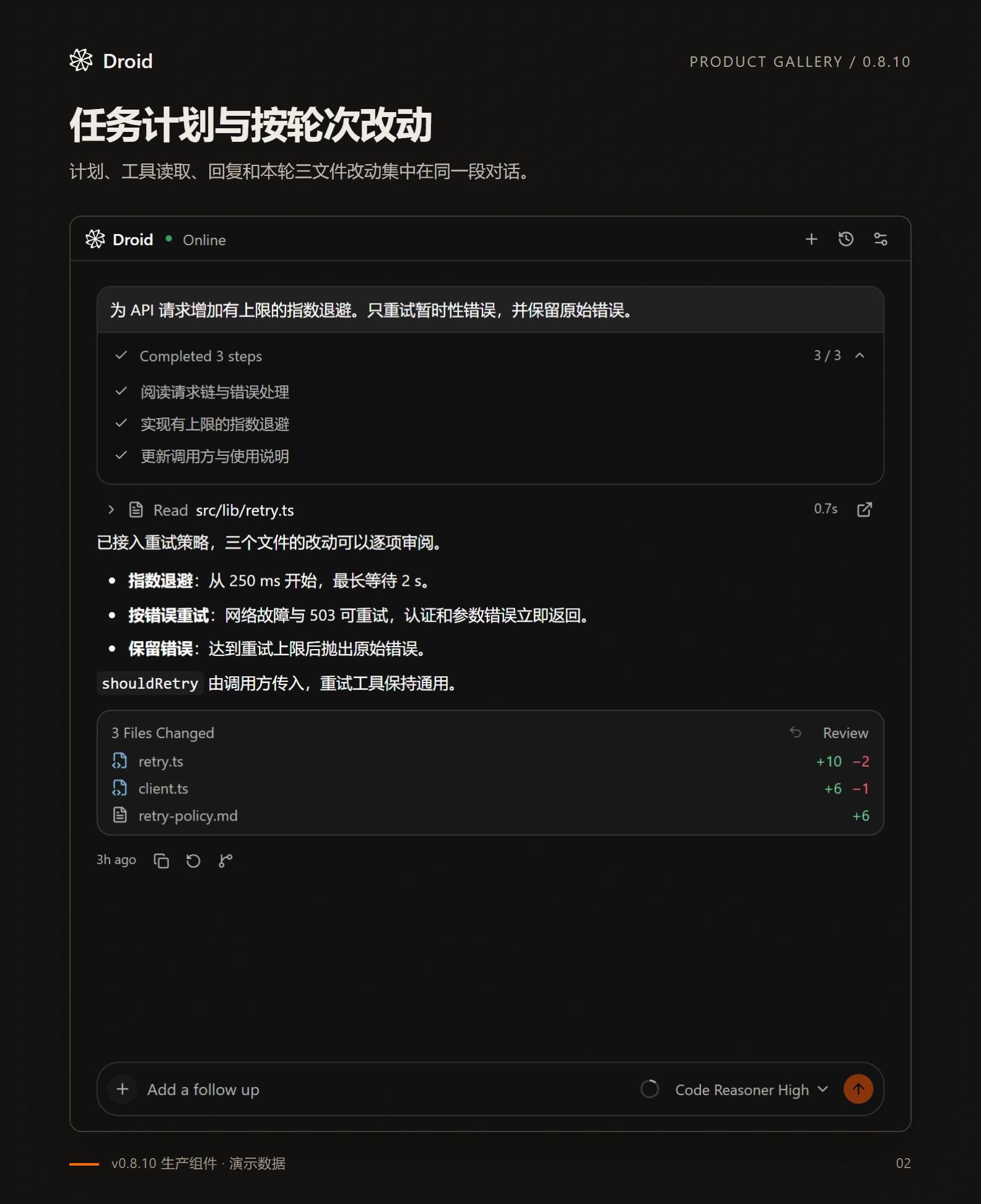
想使用自己的模型渠道,继续阅读 模型与服务渠道。 想让编辑器自动显示代码建议,单独完成 补全配置。 聊天模型和补全服务分别配置。
更新安装包
市场安装可在扩展面板更新,是否自动更新取决于编辑器设置。 市场版本与 GitHub Release 可能存在时间差,安装前核对版本号。
从同一个 Releases 页面 下载新版 VSIX,重复安装并 Reload Window。GitHub 下载版需要手动更新。
扩展沿用 droidvisx.droidvisx 这个内部 ID,公开下载文件使用 droid-版本号.vsix。 无需先卸载旧版;模型配置和会话继续沿用已有数据。
连接不成功时
先确认当前终端里的 Droid CLI 可用,并检查是否还有等待回答的权限或提问卡片。 运行 Droid: Open Logs 查看错误,或按 排障指南 提供诊断信息。
默认 daemon 模式下,重载窗口或关闭面板并不等于停止后台任务。 需要中断时使用任务的停止操作,并确认状态发生变化。